
Pour la plupart d'entre nous, il est peu probable que nous voulions supprimer tous nos e-mails sur Gmail. Cependant, il peut être utile de faire le ménage et d'éliminer les vieux messages qui n'ont plus d'intérêt.
Cet article vous guidera à travers les étapes pour supprimer les anciens e-mails sur Gmail et garder votre boîte de réception bien rangée. Vous pourrez même automatiser ce processus si vous le désirez.
Supprimer manuellement les vieux e-mails de Gmail
Sur un ordinateur de bureau :
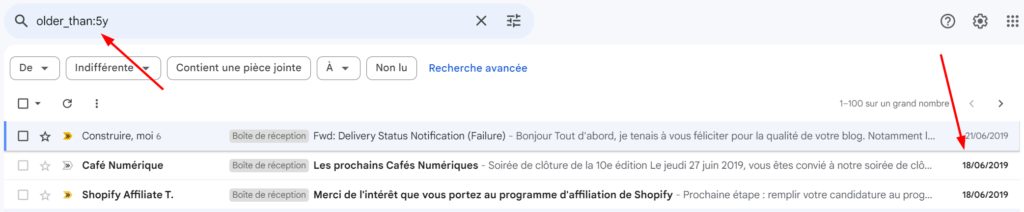
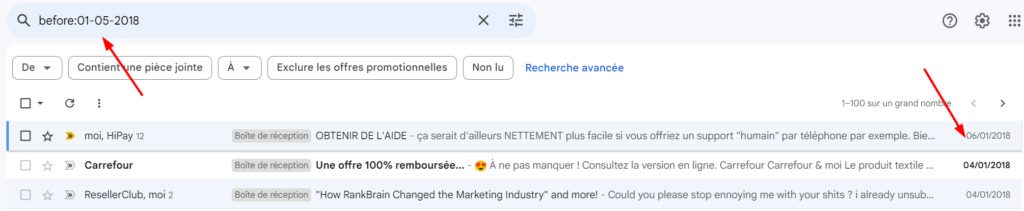
- Recherchez les anciens e-mails en utilisant "older_than:[période]" ou "before:[date]" dans la barre de recherche.
- Utilisez "d" pour jour, "s" pour semaine, "m" pour mois et "y" pour année dans "older_than".
- Pour la date avec "before", utilisez le format AAAA/MM/JJ.
- Par exemple, "older_than:5y" pour les e-mails de plus de 5 ans et "before:2018/01/10" pour avant le 10 janvier 20218.
- Sélectionnez tous les e-mails avec la case à cocher en haut à gauche.
- Si plus d'une page, choisissez "Sélectionner toutes les conversations" pour tout sélectionner.
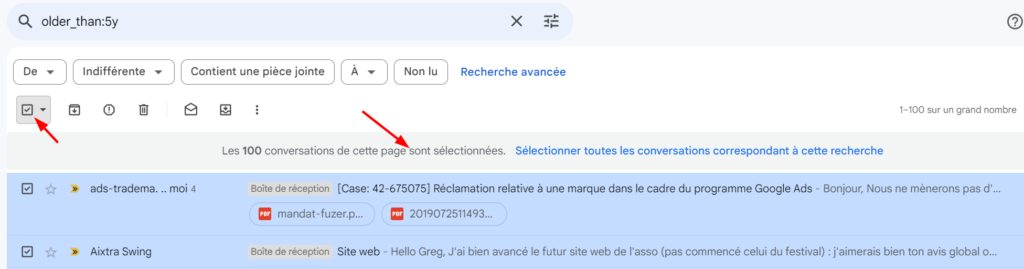
- Cliquez sur l'icône de la corbeille pour tout supprimer.
Supprimer les anciens e-mail Google sur Mobile :
La procédure est quasi identique sur mobile et destktop.
- Ouvrez l'app Gmail et tapez "older_than:6y" ou "before:2016/01/01" dans la barre de recherche.


- Sélectionnez et supprimez les e-mails trouvés.
Supprimer automatiquement les anciens e-mails sur Gmail
Pour ne plus avoir à répeter cette opération, vous pouvez également créer un filtre qui supprimera les e-mails pour vous dés qu'ils répondent à ce filtre :

- Dans "Contient les mots", entrez "older_than:5y" ou votre critère.
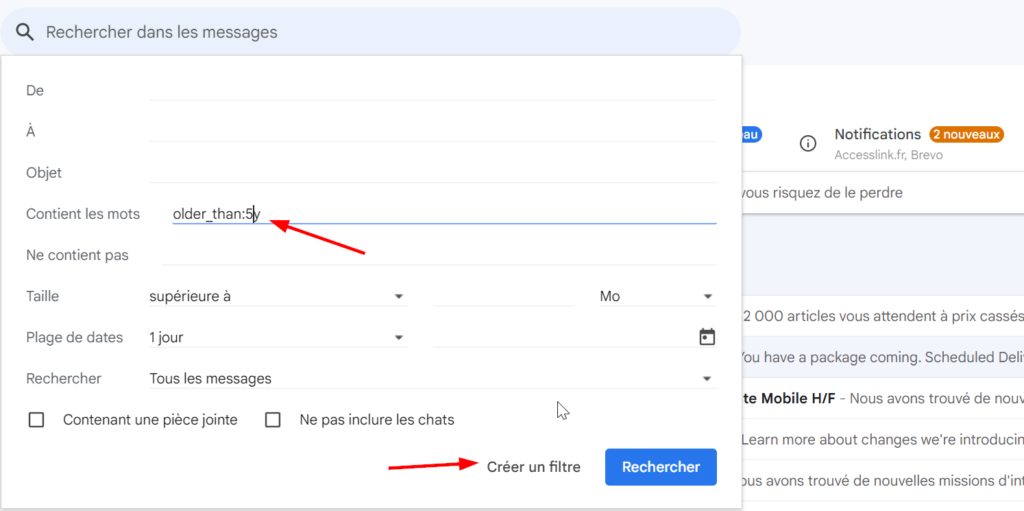
- Cliquez ensuite sur "Créer un filtre".
- Dans la fenêtre suivante, cocher la case "Supprimer".
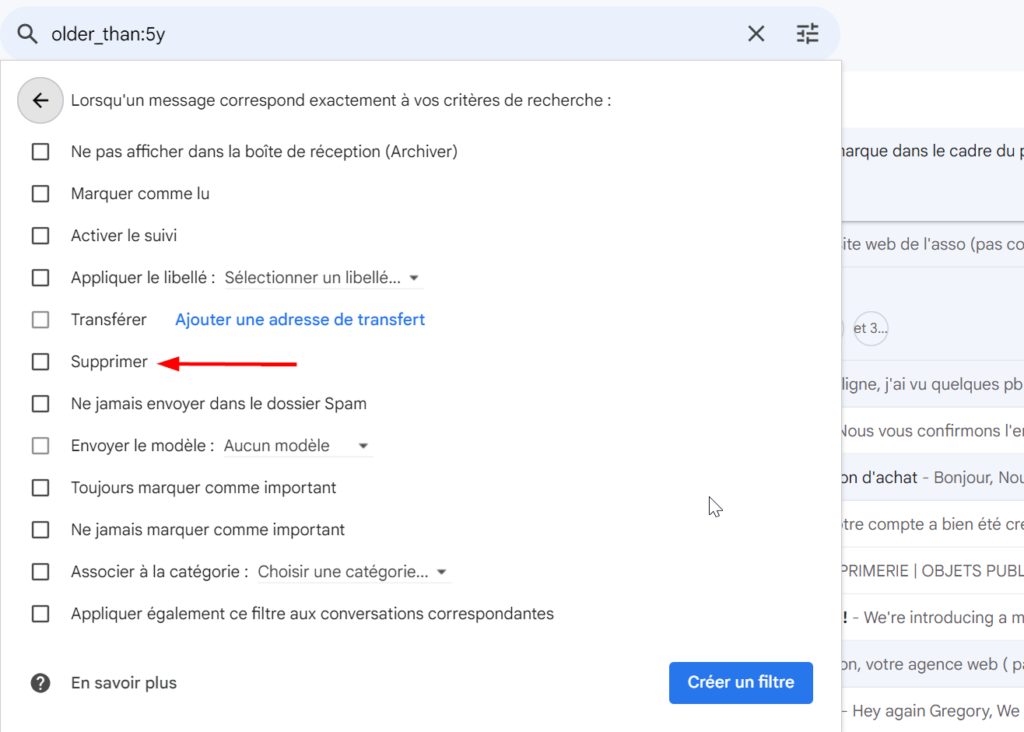
- Finissez enfin en cliquant encore une fois sur "Créer un filtre" en bas à droite.
Un message confirmera la création du filtre. Les e-mails correspondants seront automatiquement supprimés à l'échéance définie.
Les différents filtres pratiques pour supprimer ses anciens e-mails.
Filtres basés sur les dates :
- Entre deux dates spécifiques (ex: after:2020/01/01 before:2021/01/01)
- Dans un intervalle de temps (ex: older_than:6m younger_than:1y)
- D'une certaine année (ex: older_than:2016/01/01 younger_than:2017/01/01)
Filtres basés sur l'expéditeur/destinataire :
- De/Vers une adresse e-mail spécifique
- Excluant certaines adresses e-mail (tous les e-mails, saufs ceux reçus de xxx)
Je me déplace à Aix-en-Provence et alentours pour le régler.